
Quest 3 от Meta — один из лучших вариантов для автономных VR-игр и фитнеса, однако многие недооценивают, насколько эффективно он работает как относительно доступный, готовый к поездкам пространственный компьютер.
С последними обновлениями Horizon OS Quest 3 и Quest 3S теперь могут фактически выполнять роль переносных компьютеров. Можно использовать несколько больших виртуальных экранов без необходимости выделять дополнительное физическое пространство — это особенно полезно для квартиры или совместного проживания.
В роли переносного виртуального компьютера гарнитура Quest дает больше экранного пространства, чем ноутбук, и существенно больше, чем смартфон. Однако требуется предварительная настройка, чтобы избежать неожиданных проблем вдали от привычной техники. Если заранее проверить ключевые сайты, подтвердить входы в аккаунты и выбрать удобный способ набора текста, Quest 3 будет восприниматься не как гарнитура для эпизодического использования, а как устройство, на которое можно опираться.
При правильной конфигурации Quest 3 может стать даже основным устройством дома — особенно если вам подходит работа короткими сессиями, просмотр видео и перемещение между комнатами. По сути, это превращение гарнитуры в «взял и пошел» рабочую станцию для веб‑приложений, мессенджинга и медиа, которыми вы уже пользуетесь.
Quest Pro и Quest 2 тоже подойдут в качестве временного решения, но в них отсутствуют некоторые новые функции, включая клавиатуру Meta для слепого набора, которая проецируется на поверхность. На Quest 3S она пока недоступна, но анализ данных (datamining) от Luna указывает, что со временем ее могут включить.
Проверьте браузер Horizon OS
Если вы хотите, чтобы Quest 3 работал как переносной компьютер, браузер становится базовым компонентом. Продуктивность зависит от совместимости веб‑приложений и сайтов, поэтому тестирование критично.
Недостаточно просто открыть страницу и считать, что все готово. Повторите типовые действия, которые вы выполняете на компьютере: войдите в важные аккаунты, создайте и отредактируйте документы в используемых веб‑приложениях, проверьте загрузку и выгрузку файлов, если это часть процесса. Если что-то не работает, попробуйте найти простое решение или альтернативу.
Я столкнулся с показательной аномалией при работе с Google Docs на Quest 3: все, что я печатаю, отображается как подчеркнутое. Фактически это не так — если кликнуть в другое место, текст возвращается к обычному виду. Работать можно, но визуально это мешает.
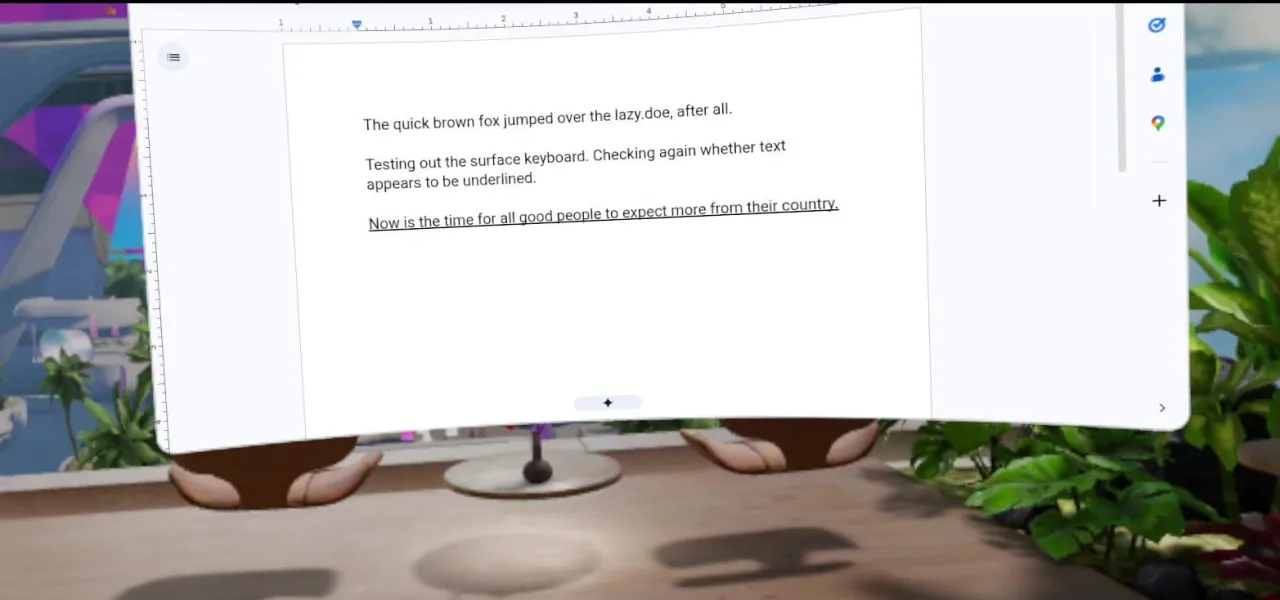
Простое обходное решение — использовать другой онлайн‑редактор, например Microsoft Word, StackEdit или Lex. Даже если ваше основное веб‑приложение работает идеально, резервный вариант полезен: подобные особенности проявляются в самый неподходящий момент.
Если конкретный сайт плохо работает с браузером Meta, может понадобиться другой браузер. Выбор на гарнитурах Quest ограничен, но как минимум одна альтернатива есть.
Браузер Fluid
Fluid — мой предпочтительный сторонний браузер для гарнитур Quest. Он основан на Chromium и предлагает опциональный режим для отдельных сайтов на базе Gecko — движка рендеринга Firefox. По поведению он ближе к браузерам на компьютере или смартфоне, что помогает при работе с требовательными веб‑приложениями.
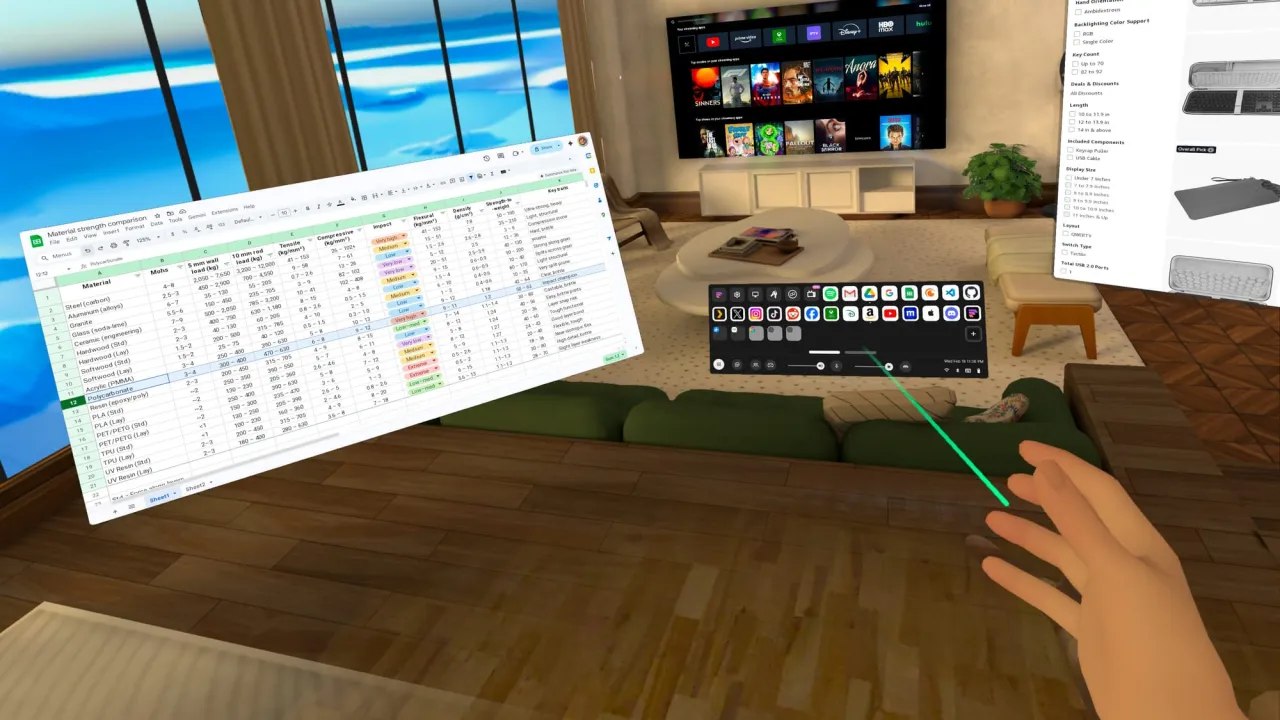
Интерфейс Fluid также более гибкий, чем у браузера Meta. Жесты руками могут запускать голосовой ввод, управлять окнами и перемещать вас между виртуальными комнатами. Также доступны расширенные функции: настраиваемая дальность passthrough, совместное использование окон несколькими пользователями, «театральные» режимы и удаленный доступ к вашему компьютеру.
Существуют и другие сторонние браузеры, но у большинства слабые оценки в магазине приложений. Средняя оценка Fluid — 4,5 звезды; проект поддерживает активное сообщество и команда разработчиков, которая оперативно реагирует на обратную связь.
Подготовьте браузер
Вы годами настраивали закладки, входы и параметры на своем компьютере. Чтобы переход на Quest прошел без сбоев, потребуется небольшая подготовка. Часть функций браузера Horizon OS может быть в процессе развертывания, поэтому они могут еще не отображаться на вашей гарнитуре.
Резервное копирование и доступ к файлам
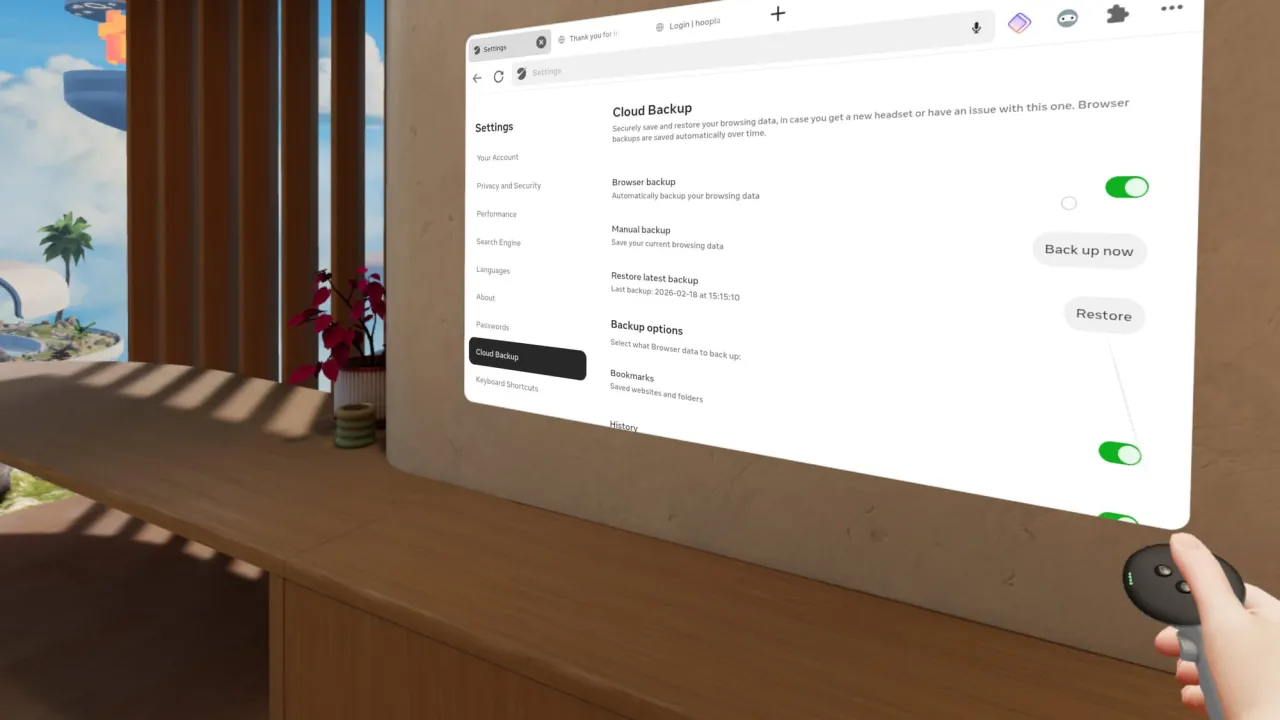
Включите Cloud Backup в браузере Horizon OS, чтобы не начинать заново, если что-то пойдет не так. Переключатель находится в настройках браузера. Cloud Backup может восстановить закладки, историю просмотра и расширения.
Если нужен доступ к важным файлам или фотографиям, проще всего использовать облачное хранилище. Загрузите нужное с компьютера или телефона, затем откройте на Quest через знакомые веб‑приложения.
Автозаполнение паролей
Доступ к аккаунтам важен, а современные требования безопасности могут усложнять вход с любого устройства. Самый простой вариант — импорт паролей Meta в настройках браузера в разделе Passwords. Meta дает инструкции по экспорту из Chrome, Safari, Edge и других. Также может понадобиться PIN‑код устройства для защиты учетных записей.
Это не единственный путь. Некоторые сторонние менеджеры паролей предлагают веб‑приложения, работающие в любом браузере, а у некоторых есть расширения для браузера Horizon OS.
Расширения браузера
Если критичны безопасность и конфиденциальность, потребуются расширения для менеджера паролей, блокировщика контента и, возможно, VPN. Экосистема расширений Meta развивается, но браузер Horizon OS пока поддерживает лишь около дюжины расширений.
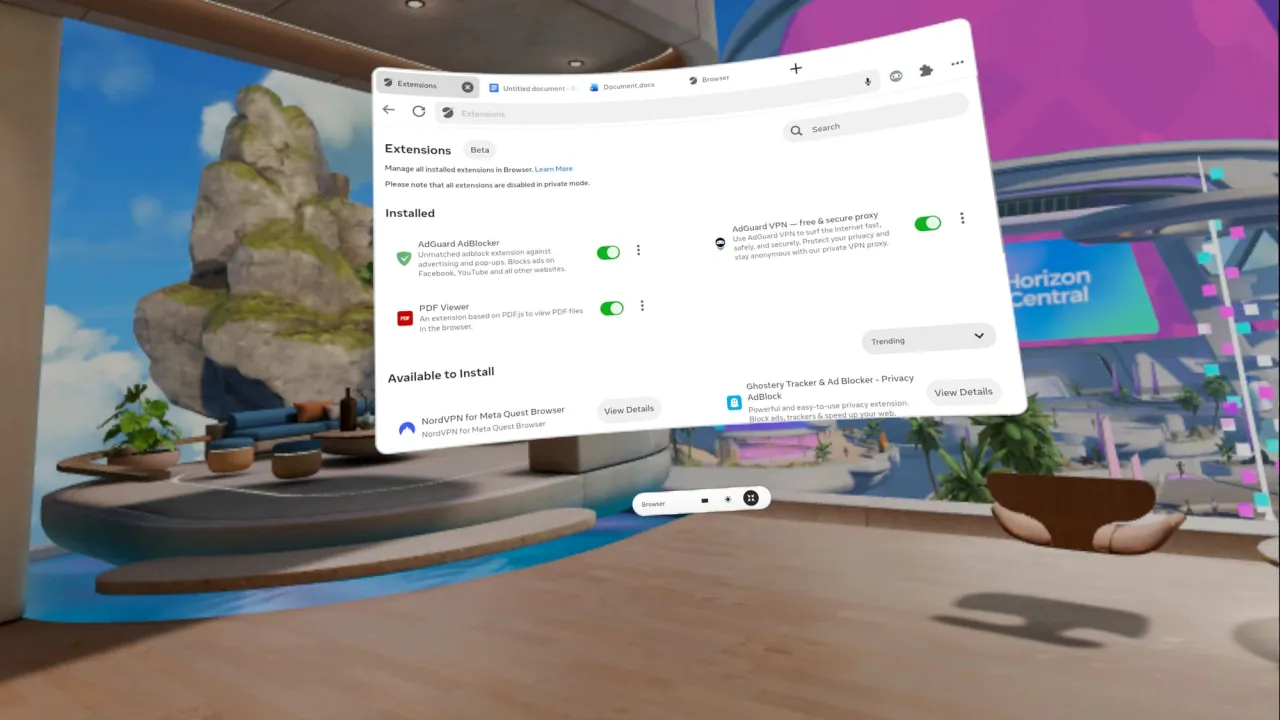
Расширения можно найти, выбрав значок «пазла» в правом верхнем углу окна браузера. Откроется новая вкладка с установленными расширениями, переключателями и списком доступных дополнений.
Проверьте работу менеджера паролей и VPN, пока компьютер и телефон рядом. До поездки проще пройти MFA‑подтверждения, получить доступ к почте и проверить passkey‑ключи.
Формирование закладок
У Meta нет функции импорта закладок; вместо этого предлагается отправка ссылок через мобильное приложение Horizon. Сохранять закладки по одной быстро станет утомительно. К счастью, есть рабочие обходные варианты.
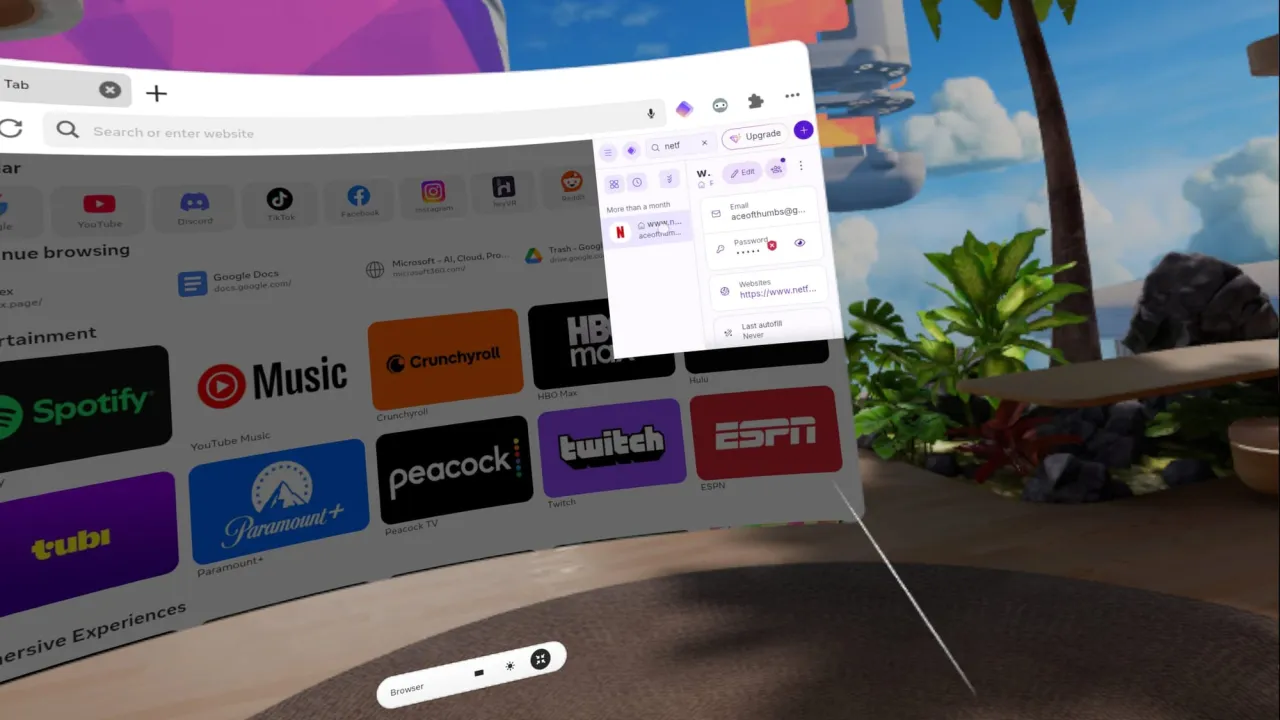
Proton Pass — бесплатный менеджер паролей с расширением для Horizon OS; при закреплении он может работать и как лаунчер сайтов. Со сторонними браузерами ситуация неоднозначна. В Fluid нет импорта закладок, но поддерживаются несколько менеджеров паролей. Wolvic заслуживает упоминания как один из немногих браузеров Quest, который умеет импортировать закладки через синхронизацию с Firefox.
Закладки не должны быть настолько сложной темой, но стоит потратить несколько минут, чтобы обеспечить доступ к ключевым сайтам. При работающей системе нужные инструменты будут в одном клике.
Изучите варианты ввода
Быстрый и надежный ввод текста — граница между «просмотром» и реальной работой. Quest 3 предлагает несколько способов набора, и в зависимости от ситуации вы можете выбирать разные.
Системная клавиатура
Набор двумя пальцами на стандартной всплывающей клавиатуре подходит для быстрых запросов, коротких сообщений и редких форм, но не оптимален для подготовки и редактирования текстов. Поэтому стоит включить Swipe‑набор в настройках виртуальной клавиатуры и активировать микрофон в Quick Settings.
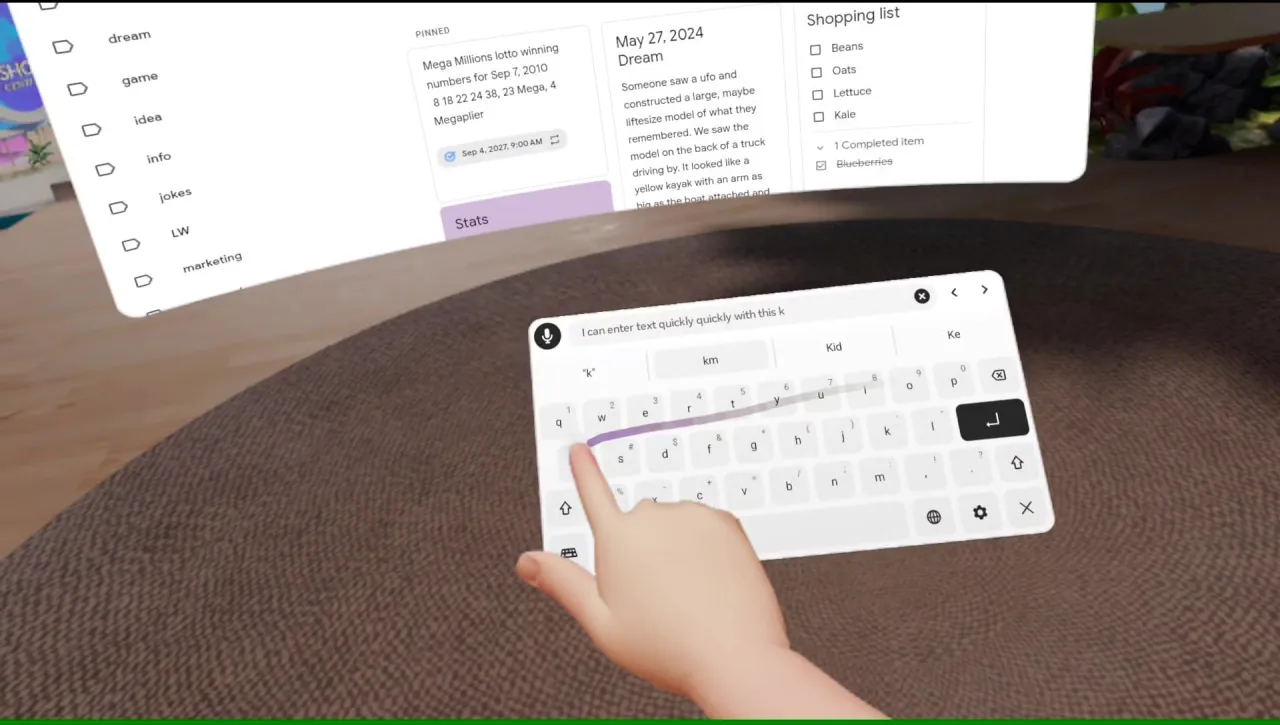
В стандартной клавиатуре есть значок микрофона: одним нажатием можно диктовать слова, адреса сайтов или целые абзацы. Это быстро и точно, при этом не требуется говорить громко.
Свайп‑набор работает так же, как на телефоне, но клавиатура больше. Мне удобно подносить клавиатуру ближе и вводить пальцем, но можно использовать и контроллер.
Bluetooth‑клавиатура и мышь
Bluetooth‑аксессуары по‑прежнему остаются самым предсказуемым способом сделать Quest похожим на компьютер. Компактную клавиатуру обычно легко подключить, а мышь заметно упрощает выделение, навигацию и управление окнами.
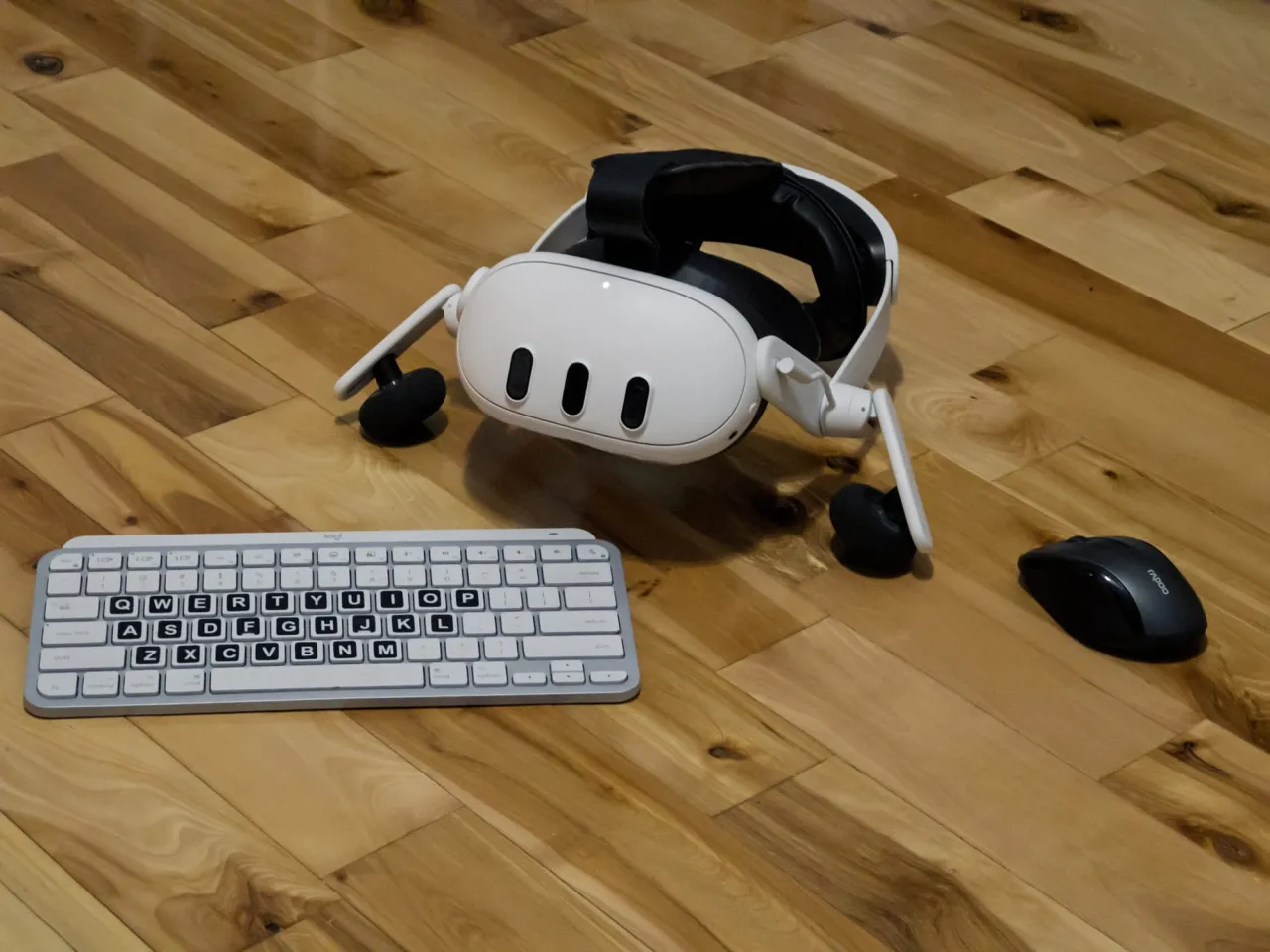
Иногда я использую Bluetooth‑аксессуары с Quest 3.
Если важно минимизировать багаж, клавиатура со встроенным трекпадом может быть оптимальным вариантом.
Неожиданно практичная Surface Keyboard от Meta
Если у вас есть доступ к новой Surface Keyboard от Meta, имеет смысл протестировать ее в Experimental settings. Проецируемая клавиатура может выглядеть как демонстрация возможностей, но на практике она полезна, если вы печатаете вслепую.
Поскольку она выравнивается по столу или другой поверхности, появляется тактильная обратная связь. Meta добавила трекпад и плавающую панель инструментов со стрелками курсора, командами копирования, вырезания и вставки. Окно предпросмотра на панели позволяет видеть вводимый текст, пока вы смотрите вниз на «клавиши».
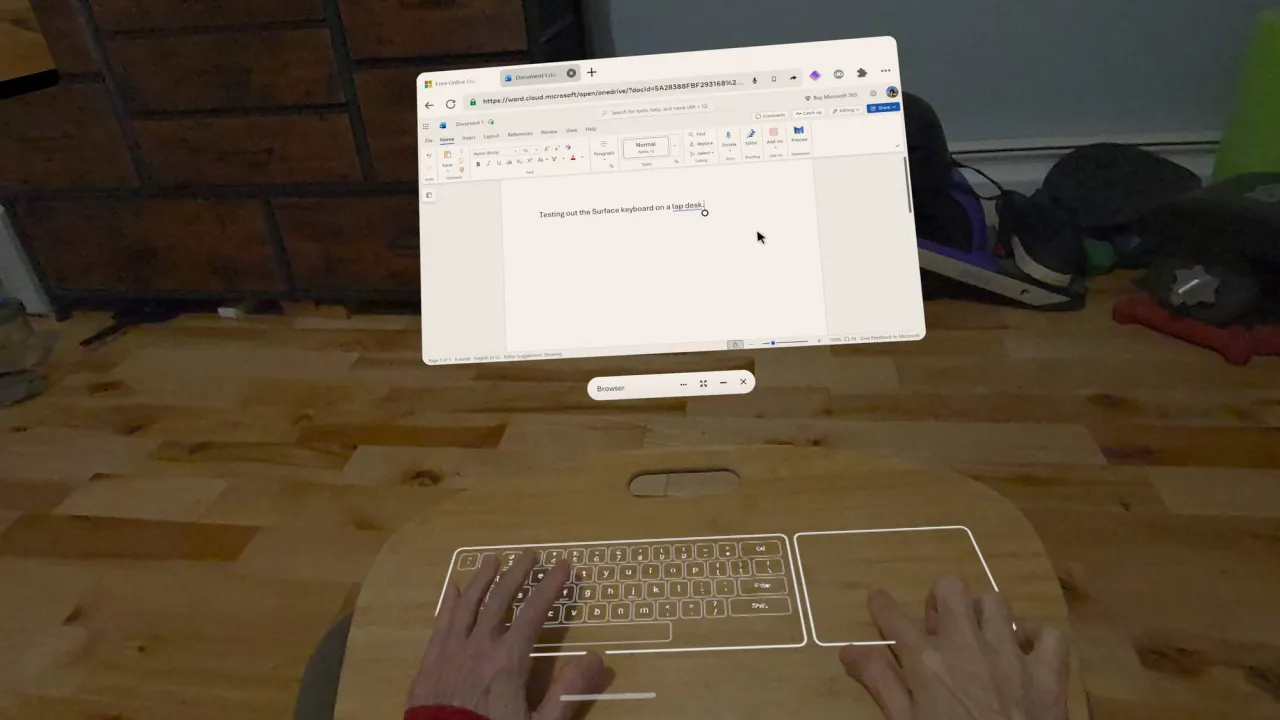
Surface Keyboard от Meta — практичная альтернатива физической клавиатуре.
Она не конкурирует с моей полноразмерной механической клавиатурой для настольного ПК. Для длительных сессий физические клавиши по‑прежнему лучше, но Surface Keyboard неплохо имитирует мягкую «ноутбучную» клавиатуру и трекпад.
Ключевое преимущество — портативность. Не нужно переносить клавиатуру и мышь между комнатами или упаковывать их в поездку.
Изучите приложения
Конфигурации «с упором на браузер» может быть достаточно, но Quest 3 становится полезнее, если добавить приложения, которые выигрывают от VR или смешанной реальности. Для 3D‑задач VR‑нативные инструменты могут дать заметный прирост: модель находится «в комнате», и с ней можно взаимодействовать как с объектом. Приложения вроде Gravity Sketch и ShapesXR позволяют проектировать в пространстве — это сложно воспроизвести на плоском экране.
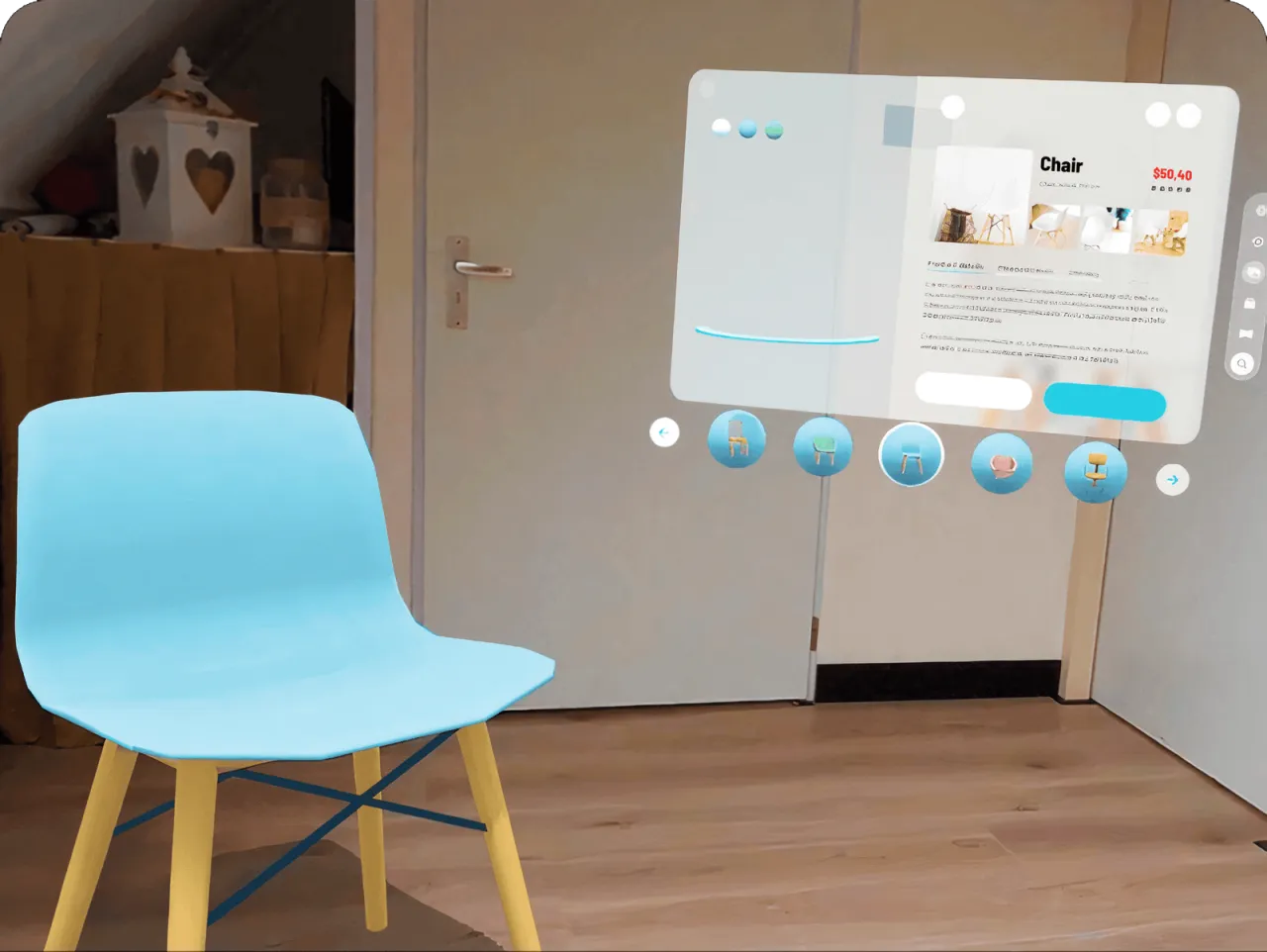
ShapesXR позволяет дизайнерам создавать и тестировать решения в иммерсивной среде.
Приложения Meta для Instagram, Facebook и Messenger могут быть полезны для обмена сообщениями и поддержания контактов при использовании гарнитуры. В Instagram появилась функция, которая автоматически преобразует фото и видео в 3D.
Стриминг — одно из самых заметных преимуществ для большинства владельцев Quest. Независимо от того, используете ли вы нативные приложения или вкладки браузера, большой экран «в любом месте» делает просмотр более комфортным и приватным. Проверьте используемые вами сервисы — и в приложении, и в браузере — чтобы понять, что работает лучше.
Советы по портативности для дома и поездок
Quest 3 или Quest 3S может быть достаточно для дома или офиса, но в поездках несколько аксессуаров существенно повышают удобство. Рекомендую зарядное устройство и кабель USB‑C, внешний аккумулятор для более длинных сессий между зарядками, салфетку из микрофибры для линз и датчиков, а также Bluetooth‑аксессуары, если вы предпочитаете их.
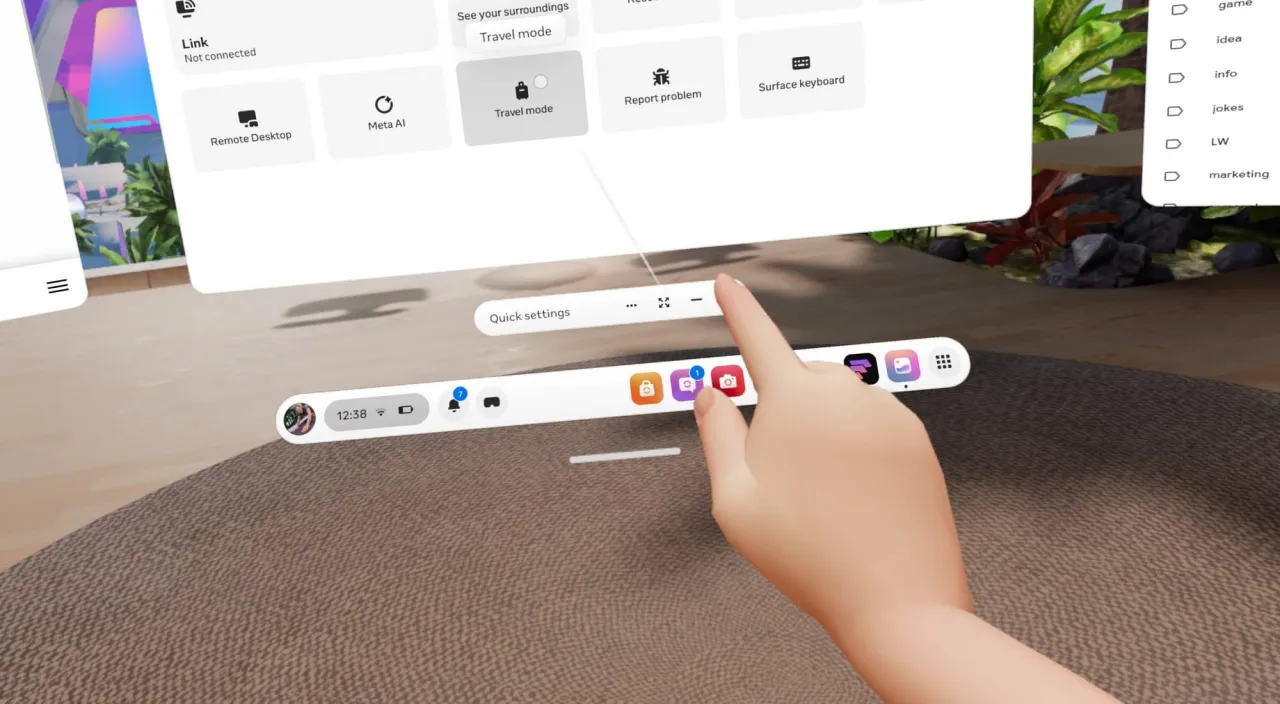
Если вы планируете использовать гарнитуру в самолете, поезде или другом транспорте, в Quest 3 есть Travel mode, который может помочь. При обнаружении движения опция может появляться автоматически; также ее можно включить вручную в Quick Settings.
Самый «неэффектный» совет одновременно самый практичный. Пространственные вычисления пока остаются нишевой технологией, поэтому стоит закладываться на сбои. Установите сторонний браузер на случай несовместимости в системном. Держите телефон рядом для запросов MFA. Убедитесь, что установлено мобильное приложение Horizon, чтобы отправлять ссылки и фотографии на Quest.
Quest 3 как пространственный компьютер
Quest может быть эффективным переносным компьютером, но по процессору и накопителю он ближе к смартфону, чем к ноутбуку. Не стоит ожидать, что устройство будет стабильно держать сотню вкладок, одновременно стримить видео и обрабатывать голосовой ввод. Однако при умеренных ожиданиях и дисциплине в управлении вкладками возможности такой доступной VR‑гарнитуры могут оказаться выше, чем кажется.
Quest особенно хорошо подходит, когда ваш процесс ориентирован на браузер, когда вам интересны передовые технологии и когда важна простая портативность. Максимальный эффект проявляется при использовании VR‑нативных инструментов для пространственной работы: ноутбук не дает сопоставимого опыта «входа» в 3D‑рабочее пространство.
Хотя VR‑гарнитура уступает в задачах со специализированным настольным ПО, тяжелой многозадачности и части периферийных подключений, удаленный доступ может закрыть этот разрыв. Приложения вроде Virtual Desktop упрощают и стабилизируют подключения к macOS и Windows.
Ключевой принцип — выбирать инструмент под задачу. Если не ожидать «чудес», Quest 3 или Quest 3S может выступать недорогой системой «все в одном», формируя специфический опыт пространственных вычислений: виртуальные экраны, интуитивное управление жестами и проецируемые интерфейсы смешанной реальности. Для этого требуется лишь немного времени на настройку и тестирование.

Комментарии
Еще нет комментариев.
Для участия в обсуждении нужно зарегистрироваться или войти со своей учетной записью.